
Guida · Cucina
Come cambiare le porzioni di una ricetta
Cambia le porzioni in Foodie con i pulsanti più e meno. Le quantità si aggiornano negli ingredienti e nei passaggi per il piatto che vuoi preparare.
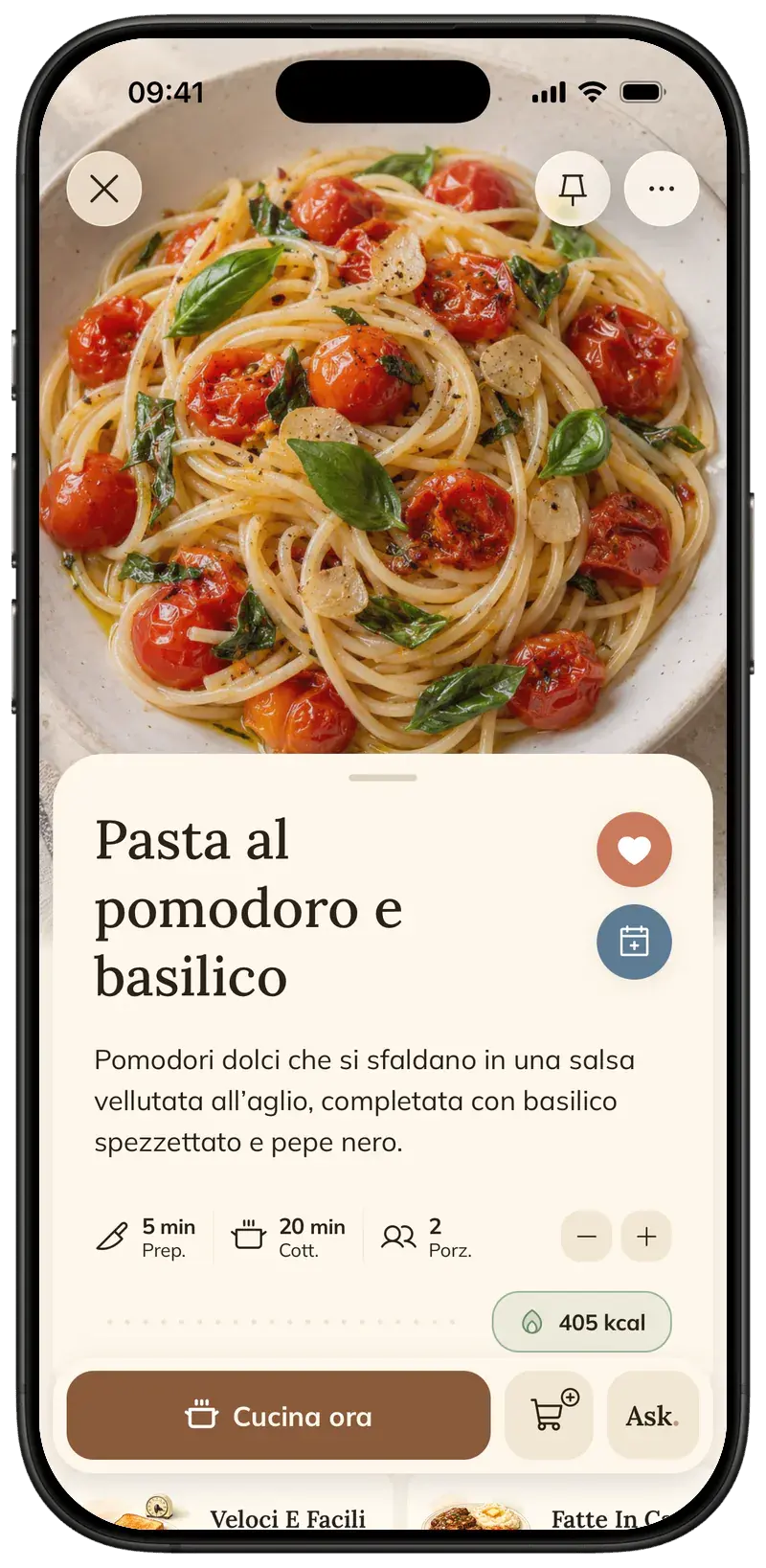
Il selettore adatta temporaneamente le quantità rispetto alle porzioni originali. È diverso dal modificare la ricetta salvata.
Passo per passo
5 passaggi · 1 min
- 01
Apri la ricetta salvata
Controlla le porzioni attuali e che le quantità originali siano sensate.
- 02
Usa meno e più
Ogni tocco cambia una porzione, entro l’intervallo supportato dall’app.
- 03
Controlla gli ingredienti
Le quantità seguono le porzioni. Rivedi le misure stimate o imprecise.
- 04
Apri la modalità cucina
Tocca Cucina ora. Le quantità citate nei passaggi seguono le porzioni scelte.
- 05
Salva un’altra versione separatamente
Usa Modifica ricetta o Crea una copia per conservare cambiamenti permanenti.
Consigli
Piccoli dettagli utili.
- La nutrizione resta per porzione; questa modifica non avvia una nuova analisi.
- Tempo di cottura e dimensioni del recipiente non cambiano sempre in proporzione.
- Le unità metriche o imperiali si scelgono separatamente in Personalizzazione.
Come ti aiuta FOODIE: Salva le tue ricette
Ingredienti e istruzioni usano lo stesso adattamento, senza dover rifare ogni calcolo durante la preparazione.
FOODIE: Salva le tue ricette
Prova in Foodie.
Download gratuito. Consulta i piani e i limiti disponibili nell’app.
 Prova Foodie gratis
Domande comuni
Domande frequenti.
4 risposte alle cose che ci chiedono più spesso. Tocca una domanda per aprirla.
Le quantità cambiano?
Sì, rispetto alle porzioni originali.
La ricetta salvata viene modificata?
No. L’adattamento è temporaneo; modifica o copia per conservare un’altra versione.
La nutrizione per porzione raddoppia?
No. Resta un valore per porzione, indipendentemente dal numero scelto.
Devo raddoppiare il tempo di cottura?
Non automaticamente. Controlla metodo, recipiente e cottura.
Come tradurre le ricette
Scegli la lingua dell'app e della ricetta in Personalizzazione prima di importare la tua prossima ricetta.
GuidaCreare la spesa dalle ricette
Crea la spesa in Foodie con singoli ingredienti, una ricetta intera o i pasti pianificati. Controlla i prodotti raggruppati e spunta gli acquisti.
Confronto

Foodie vs Paprika
Gestione ricette su Apple, Android e Windows
Confronto
Foodie vs Crouton
Un libro di cucina incentrato su Apple con strumenti di pianificazione e cucina
