
Menu de la semaine
Application menu semaine : planifie tes repas avec les recettes que tu as déjà.
Hachis parmentier mardi, pâtes jeudi, vendredi pour finir les restes. Ensuite, tu choisis seulement les ingrédients qui manquent et tu les envoies dans les courses.
 Essayez Foodie gratuitement
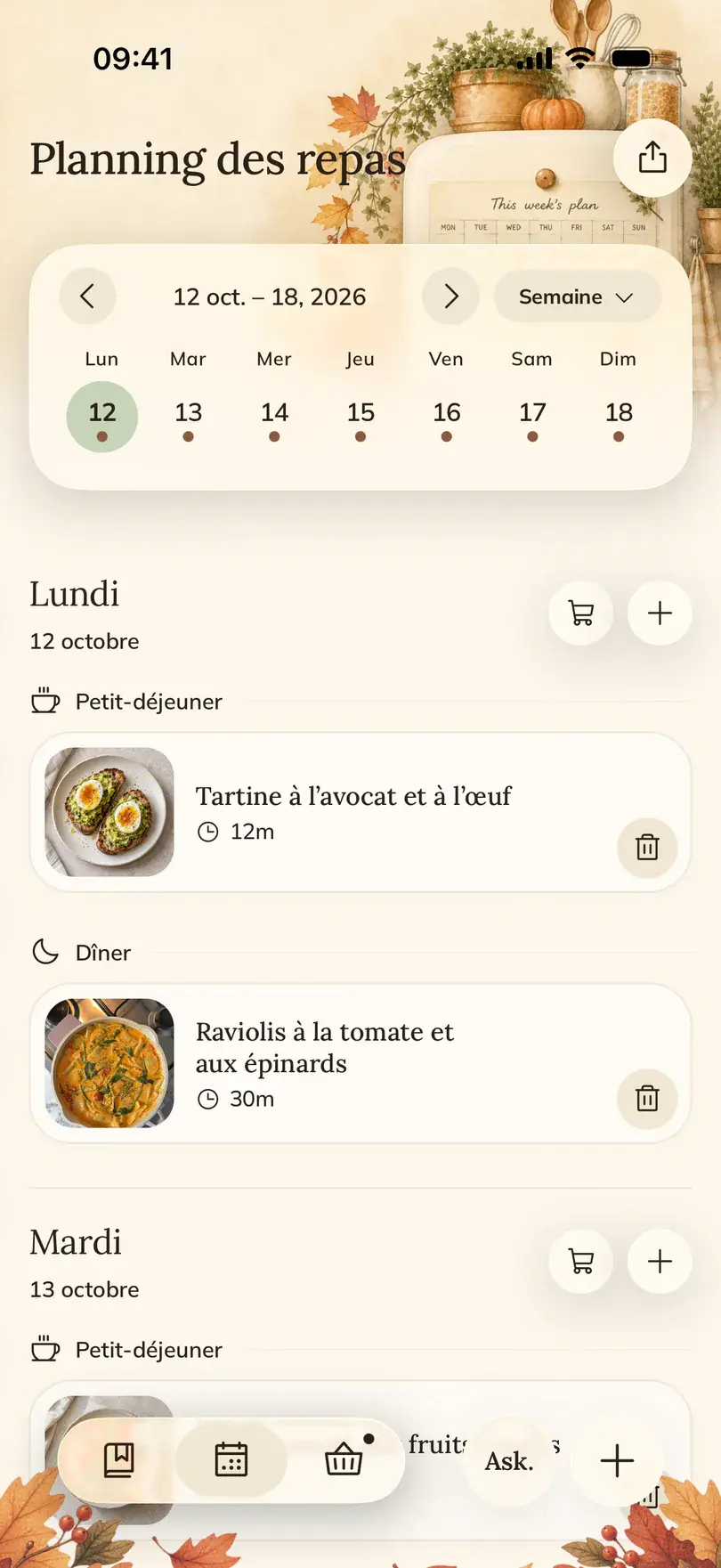

Le menu de la semaine de Foodie, c’est un calendrier pour tes propres recettes. Tu places des recettes enregistrées sur un jour et un repas, tu vois la semaine ou le mois entier, et tu ouvres chacune en mode cuisson le moment venu.
Comment faire dans Foodie
- 01
Ouvre l’onglet Repas
Choisis la date à planifier. Alterne entre Semaine et Mois pour voir autant de calendrier qu’il te faut.
- 02
Ajoute une recette à un repas
Utilise l’ajout du jour, choisis une recette enregistrée puis le repas. Depuis l’écran d’une recette, Planifier un repas fait la même chose.
- 03
Complète le reste de la semaine
Ajoute les dîners que tu veux suivre. Garde un soir pour les restes ou une sortie ; les plans changent, et déplacer un repas se fait en un geste.
- 04
Choisis les ingrédients à acheter
Sur un jour planifié, touche l’icône du panier pour ouvrir Choisis les ingrédients. Coche ce qu’il te faut, ou Tout ajouter, et ça part dans Courses. Planifier seul n’ajoute rien à la liste.
- 05
Cuisine depuis le calendrier
Le moment venu, ouvre la recette depuis le calendrier et touche Cuisiner. Le menu d’export partage le menu de la semaine ou enregistre la semaine ou le mois en PDF.
Quand ça sert
Une seule séance le dimanche
Tu planifies la semaine une fois, tu fais les courses une fois, et tu arrêtes de te demander à 19 h ce qu’on mange ce soir.
Une recette que tu veux tester
Tu as vu un truc sur Instagram lundi ? Enregistre-le et place-le samedi, pour qu’il ne retombe pas au fond de tes publications enregistrées.
Cuisiner pour toute la famille
Partage le menu de la semaine, ou exporte-le en PDF pour la porte du frigo, pour que tout le monde sache ce qui arrive.
Bon à savoir
- Planifier un repas ne remplit pas la liste de courses tout seul. C’est toi qui choisis les ingrédients, comme ça les oignons que tu as déjà n’y atterrissent pas.
- Vérifie la date avant d’ajouter un repas, surtout après avoir sauté d’une semaine à l’autre.
- Le planificateur travaille avec tes recettes enregistrées. Il ne propose pas de menu tiré d’un catalogue, parce que Foodie n’en a pas.
- Le menu est enregistré dans ton compte : tu peux planifier sur iPad et faire les courses avec ton iPhone.
On nous demande souvent
Questions sur cette fonctionnalité.
5 réponses aux questions qu’on nous pose le plus. Touche une question pour l’ouvrir.
Comment faire son menu de la semaine dans Foodie ?
Ouvre l’onglet Repas, choisis un jour, utilise l’ajout et sélectionne une recette enregistrée et un repas. Recommence pour les jours voulus, puis passe par Choisis les ingrédients pour faire ta liste de courses.
La liste de courses se remplit-elle toute seule quand je planifie un repas ?
Non. Ouvre Choisis les ingrédients sur un jour planifié, coche ce qu’il te faut et ajoute-le à Courses.
Puis-je ajouter une recette au menu depuis la recette elle-même ?
Oui. Utilise Planifier un repas sur l’écran de la recette et choisis le jour et le repas.
Puis-je partager ou imprimer mon menu ?
Le menu d’export du calendrier partage le menu de la semaine et enregistre la semaine ou le mois en PDF.
Dois-je planifier tous les repas ?
Non. Planifie seulement ceux que tu veux suivre, même si ce n’est que trois dîners.
Outils gratuits sur ce sujet


Guides sur ce sujet
- Idée menu semaine : tes repas planifiés en 15 minutesUne petite routine de planification, une semaine type à copier et un batch cooking qui sauve tes soirs de semaine sans te prendre tout ton dimanche.Lire le guide
- Idée repas ce soir : que manger avec ce que tu as ?Une façon de trancher en cinq minutes à partir de ce qui est déjà dans ta cuisine, plus les basiques et les formules de dîner qui marchent presque tous les soirs.Lire le guide
Autres fonctionnalités






FOODIE: Carnet de recettes
Planifie cette semaine avec tes propres recettes.
Téléchargement gratuit. Commence par trois dîners dont tu sais déjà qu’ils plaisent à tout le monde.
Essayez Foodie gratuitement