
Essensplaner
Mit der Essensplan-App die Woche aus deinen gespeicherten Rezepten planen.
Gulasch am Dienstag, Nudeln am Donnerstag, der Freitag bleibt für Reste. Dann wählst du nur die Zutaten, die dir fehlen, und schickst sie auf die Einkaufsliste.
 Foodie kostenlos ausprobieren
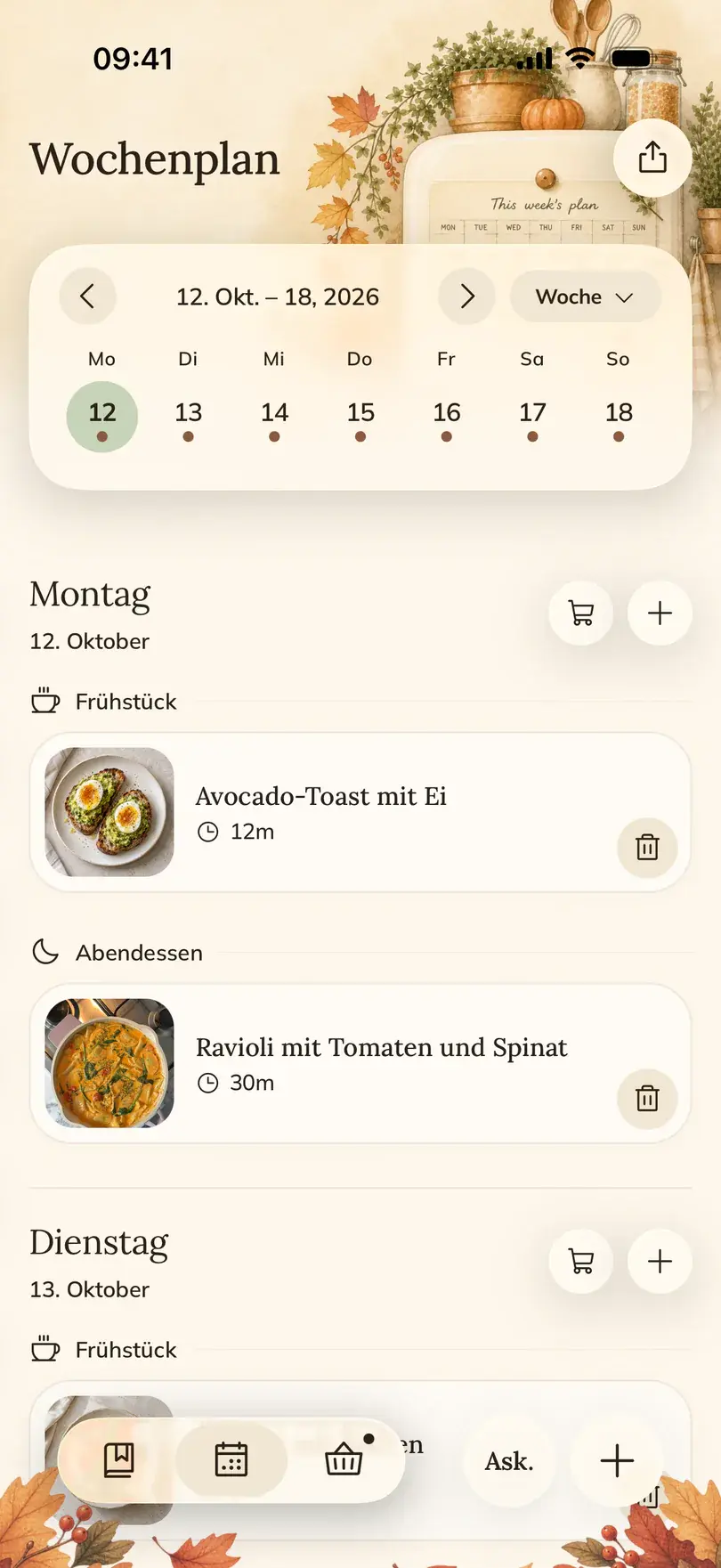

Der Essensplaner in Foodie ist ein Kalender für deine eigenen Rezepte. Du legst gespeicherte Rezepte auf einen Tag und eine Mahlzeit, siehst die Woche oder den ganzen Monat und öffnest jedes Rezept im Kochmodus, wenn es so weit ist. So entsteht dein Essensplan für die Woche.
So geht's in Foodie
- 01
Öffne den Tab Mahlzeit
Wähle das Datum, das du planen möchtest. Wechsle zwischen Woche und Monat, je nachdem, wie viel vom Kalender du sehen willst.
- 02
Ein Rezept einer Mahlzeit zuordnen
Füg beim gewünschten Tag ein gespeichertes Rezept hinzu und wähle die Mahlzeit. In der Rezeptansicht selbst geht das genauso mit Mahlzeit planen.
- 03
Den Rest der Woche füllen
Trag die Abendessen ein, die du im Blick behalten willst. Lass einen Abend für Reste oder fürs Auswärtsessen frei. Pläne ändern sich, und eine Mahlzeit verschiebst du mit einem Fingertipp.
- 04
Die Zutaten zum Einkaufen wählen
Tippe bei einem geplanten Tag auf das Korb-Symbol. Hake ab, was du brauchst, oder tippe auf Alle hinzufügen, dann landen sie in der Einkaufsliste. Nur durchs Planen kommt nichts auf die Liste.
- 05
Aus dem Kalender kochen
Wenn es so weit ist, öffne das Rezept im Plan und tippe auf Kochen. Über das Exportmenü teilst du den Wochenplan oder speicherst Woche oder Monat als PDF.
Wann es hilft
Einmal hinsetzen am Sonntag
Einmal die Wochentage planen, einmal einkaufen, und um sechs Uhr abends fragt keiner mehr, was es zu essen gibt.
Ein Rezept, das du ausprobieren willst
Am Montag etwas auf Instagram gesehen? Speichere es und leg es auf Samstag, damit es nicht wieder in deinen gespeicherten Beiträgen versinkt.
Kochen für die Familie
Teile den Wochenplan oder exportiere ihn als PDF für die Kühlschranktür, dann weiß jeder, was kommt.
Gut zu wissen
- Eine geplante Mahlzeit füllt die Einkaufsliste nicht von selbst. Du wählst die Zutaten, also bleiben die Zwiebeln, die du schon hast, draußen.
- Prüf das Datum, bevor du eine Mahlzeit hinzufügst, besonders nach dem Wechsel zwischen Wochen.
- Der Planer arbeitet mit Rezepten, die du gespeichert hast. Er schlägt kein Menü aus einem Katalog vor, weil Foodie keinen hat.
- Der Plan wird in deinem Konto gespeichert. Du kannst also auf dem iPad planen und mit dem iPhone einkaufen.
Häufige Fragen
Fragen zu dieser Funktion.
5 Antworten auf das, was ihr uns am häufigsten fragt. Tippe auf eine Frage zum Aufklappen.
Wie erstelle ich einen Essensplan für die Woche in Foodie?
Öffne den Tab Mahlzeit, wähle einen Tag, füg ein gespeichertes Rezept hinzu und wähle die Mahlzeit. Wiederhole das für die Tage, die du planen willst, und stell danach mit Zutaten auswählen die Einkaufsliste zusammen.
Füllt sich die Einkaufsliste von selbst, wenn ich eine Mahlzeit plane?
Nein. Öffne bei einem geplanten Tag Zutaten auswählen, hake ab, was du brauchst, und füg es der Einkaufsliste hinzu.
Kann ich ein Rezept direkt aus dem Rezept einplanen?
Ja. Tippe in der Rezeptansicht auf Mahlzeit planen und wähle Tag und Mahlzeit.
Kann ich meinen Essensplan teilen oder ausdrucken?
Das Exportmenü im Kalender teilt den Wochenplan und speichert die Woche oder den Monat als PDF.
Muss ich jede Mahlzeit planen?
Nein. Plane nur die Mahlzeiten, die du im Blick behalten willst, auch wenn es nur drei Abendessen sind.
Kostenlose Tools dazu

Anleitungen zum Thema
- Wochenplan Essen: Ideen für eine Woche in 15 MinutenEine kurze Planungsroutine, eine Beispielwoche zum Abschreiben und Vorkochen, das dir die Abende erleichtert, ohne den ganzen Sonntag zu kosten.Anleitung lesen
- Was koche ich heute? So entscheidest du in fünf MinutenIn fünf Minuten zur Entscheidung, ausgehend von dem, was schon in deiner Küche ist. Dazu die Vorräte und Grundgerichte, mit denen das an fast jedem Abend klappt.Anleitung lesen
Weitere Funktionen




FOODIE: Eigenes Rezeptbuch
Plane diese Woche mit deinen eigenen Rezepten.
Kostenlos laden. Fang mit drei Abendessen an, von denen du weißt, dass alle sie mögen.
Foodie kostenlos ausprobieren